搜狗输入法对运动障碍者最直接有用的,是把“打字”这件事拆成几种可替代的输入通道:语音、手写、屏幕键盘与辅助设备(如触控笔、外接开关、眼控)。合理组合系统无障碍设置(粘滞键、筛选键、屏幕键盘等)与搜狗的短语词库、候选选择习惯和按键自定义,可以把日常文字输入的动作量和精确度需求降到最低。下面我会一步步说明可用的功能、如何设置、实用技巧与故障排查,目标是让你或者使用者能用最少的体力、最快速地完成书写任务。
先把问题拆开:为什么运动障碍者需要针对输入法的专门说明
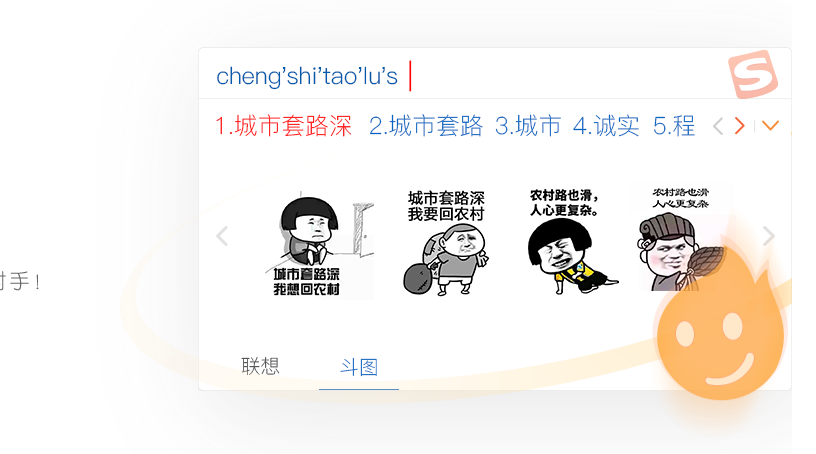
遇到打字困难时,障碍并不是单一的“不能按键”,而是一连串小问题的叠加:按键稳定性差、手指精确度低、持续按压疲劳、选择候选词困难、光标管理费劲等。把这些拆解后,就可以针对性地用不同工具解决。例如把“输入汉字”这个动作,拆成“把意思转成文字”和“把文字放到正确位置”两个步骤,前者可以用语音或短语,后者可以用屏幕键盘、鼠标替代或更友好的候选选择规则。
搜狗输入法的主要可替代输入通道(适合运动障碍者)
- 语音输入:把口语直接转换为文字,适合有清晰发音但手部受限的用户。
- 手写输入:在触摸屏或手写板上书写单字,适合手指能做较大幅度动作但无法精确敲击键盘的场景。
- 屏幕键盘 / 软键盘:配合放大或自定义键位布局使用,便于单指或替代设备点击。
- 候选词与短语库:通过自定义短语、常用句和用户词库,把常用表达预先保存,变成一次点击或语音即出。
- 快捷键与按键映射:把复杂操作简化为单一键或组合键,配合外部开关或单键设备使用。
- 云输入与历史记录:借助云端联想减少必须输入的字数,历史记录便于重复调用。
如何从零开始配置:Windows / PC 环境(逐步)
下面是经过实践检验的步骤,按顺序做,哪一步能解决就先用哪一步,不必一步到位。
1. 确认并切换输入法
- 在系统语言栏或任务栏中选择搜狗输入法为默认输入法,避免每次都要切换。
- 如果使用多个输入源(如系统自带语音识别或第三方辅助软件),建议在不需要时暂时禁用以减少冲突。
2. 启用并熟悉搜狗的语音输入
- 在输入窗口激活时,点击搜狗工具条上的“语音”按钮(或按语音快捷键)。如果没有看到语音按钮,可在“设置”里开启语音工具条项。
- 测试环境很重要:使用稳定网络、关闭噪音干扰,速度与准确率会显著提升。
- 遇到专有名词或拼音识别错误,语音后再用“短语替换”或“选词”功能快速修正。
3. 使用手写面板作为替代方式
- 打开搜狗的手写输入:在工具栏选择“手写”或在状态菜单中切换到“手写模式”。
- 在触摸屏或手写板上描一描字,常见字会出现在候选栏,点击选择即可。
- 建议设置较大的手写框尺寸(若可设置),减轻手眼协调压力。
4. 优化候选词与短语库
- 把常用长句或表情、地址、用户名等保存为自定义短语,后续只需输入一个短码或用语音唤出。
- 通过“用户词库管理”导入或编辑词条,确保常用组合优先出现,减少频繁选候选的需要。
5. 调整界面与按键行为
- 将候选栏设为“竖排/横排”或放大字号(若设置支持),方便视线和点击。
- 在“按键设置”中检查并自定义常用功能的热键,尽量用单键或方便的组合。
移动端(Android / iOS)配置要点
手机和平板上,触摸交互更直接,搜狗输入法在移动端的优势尤为明显,但也有不同点:
语音输入优先
- 在输入框呼出搜狗键盘,点击语音图标进行语音识别。移动端通常内嵌更强的语音SDK,识别率和实时性更好。
- 开启语音长按唤起(若有此选项),便于连续输入而不必频繁点击。
手写与滑行输入
- 手写在触屏上非常自然,尤其是在需要单字确认时。
- 滑行输入(连写/滑行拼音)对手指动作幅度有要求,只有在能稳定滑动时推荐使用。
键盘布局与按键放大
- 可在设置里选择“单手模式”或“键盘缩放”(若支持),把键位靠近便于单指操作。
- 把键盘高度调低或调高,找到最省力的触控位置。
与系统无障碍功能配合的实战技巧
单靠输入法很难覆盖所有场景,把操作系统的无障碍工具一并利用,效果成倍提升。
- 粘滞键(Sticky Keys):对于不能同时按多个键的用户,把组合键分步输入。
- 筛选键(Filter Keys):减少误触发和短时间重复按键的影响。
- 屏幕键盘(On-Screen Keyboard):配合放大镜或触控笔,能减少物理键盘按压力度。
- 切换设备输入(Switch Access / 外接开关):配合按键映射,把常用的“选择候选词”“确认”绑定到外部单键设备。
- 眼控与头控设备:许多现代替代输入设备允许模拟鼠标点击或按键事件,搜狗输入的候选栏和按钮通常能被这些设备识别并操作。
常见操作映射与示例场景(把复杂动作简化)
下面列出几种日常写作或交流场景,以及把它们简化为最低动作量的方案。
- 写短消息:语音输入 → 句末语音标点或口述“逗号/句号” → 若错字,语音后用短按候选栏第一项替换。
- 输入常见地址或名片信息:建立自定义短语(例如输入“addr1”自动展开为完整地址)。
- 填写表单(需要精确光标控制):使用屏幕键盘+外接鼠标/触控笔配合,或开启系统的“Tab 扫描”功能以最小点击次数切换控件。
设置示例(表格)
| 情境 | 首选输入通道 | 辅助设置 |
| 清晰发音,打长文 | 语音输入(连续转写) | 开启云纠错、常用短语、语音标点 |
| 单字或专名识别困难 | 手写输入 | 增大手写窗口,保存常用字为词库 |
| 单手/单键操作 | 屏幕键盘 + 外接开关 | 按键映射、粘滞键、短语一键展开 |
| 需要高精度光标控制 | 触控笔 / 鼠标 | 开启触控板“减速”或灵敏度调整 |
按键与候选选择的优化建议(降低误操作)
候选选择是中文输入的高频操作,频繁按错会大幅增加负担。下面是一些可行的优化思路:
- 把候选词预置为首位:通过自定义短语或常用词库提升命中率,减少翻页和精确点击。
- 使用数字键选择:多数输入法将候选与1-9键绑定,若能稳定按下单个数字键,这比用鼠标点击更省力。
- 延长按键容忍时间:系统的“筛选键”可以忽略短促的误按。
- 把鼠标或触控笔映射为“下一候选/上一候选”按钮,避免拖拽。
故障排查与常见问题(别慌,按步来)
- 语音识别率低:检查麦克风权限、网络稳定性,尝试更安静的环境;短语和云词库能弥补专业名词识别的不足。
- 手写无法识别:确认手写模块已启用,检查触控驱动或手写板驱动是否最新。
- 候选词频繁错位或消失:可能是词库冲突,尝试清理/重建用户词库或调整词频设置。
- 外接设备无法触发搜狗功能:确认外接设备模拟的是标准键盘/鼠标事件,必要时在搜狗的按键设置里绑定对应功能。
进阶技巧:把工作流程变成一键操作
经常性的表达,比如“早上好,xxx,我现在在路上,稍后联系。”这种句子可以保存为一个短语并设置触发码(如输入“zgm”),结合语音或单键触发,就能快速完成信息发送。把这类短语进行分类(工作、家人、医疗、地址),建立“快捷表达”库,长期能把输入工作量降到20%以下。
案例演示(想象场景,便于模仿)
李先生右手肌无力,平时用笔写字没问题,但键盘打字非常慢。他的配置如下:台式机接一枚单键开关(模拟空格键),平板上用搜狗输入法配合语音输入。
- 桌面操作:把常用句存为短语(例如“我已收到,稍后回复”),把短语绑定为按键后,单次按下外接开关即可发送。
- 移动操作:讲话完成后用屏幕键盘的“发送”按钮替代实体回车,或在设置里把“发送”动作映射为语音识别完成自动确认。
隐私与安全提醒
使用语音与云词库时,请注意敏感信息的传输:语音识别通常需要上传音频到服务器,云词库会同步词条到云端。如果信息涉及隐私或机密,建议关闭云同步或在本地词库中管理敏感短语。
资源与进一步学习的方向
- 阅读系统无障碍文档(Windows、iOS、Android)了解粘滞键、筛选键、开关访问的底层设置。
- 在搜狗输入法的设置中心尝试每一项功能,记录最省力的组合,并把它们保存为模板。
- 多和使用者沟通:最有效的方案来自反复试错与观察使用者的疲劳点。
写到这里,有些细节你可能想立刻试一试:把一个常用句做成短语,把语音输入从1分钟延长为连续多段转写,或把候选栏字号放大一点——这些改变看似小,但会立马让输入变得轻松些。实际使用过程中,别追求完美的“一刀切”方案,允许慢慢调试,找到既省力又满意的日常操作方式。