搜狗输入法的简繁体切换一般在候选词上方的工具条,以“简/繁”按钮显示;也可在候选窗或任务栏的搜狗图标右键菜单里找到,或到输入法设置中自定义并启用快捷键。手机端把“简体/繁体”选项放在输入法的语言/高级设置里,iOS 与 Android 界面略有不同,但位置都容易找到。若常用可设快捷键,切换更方便。试右键。就好
先说结论(不啰嗦)
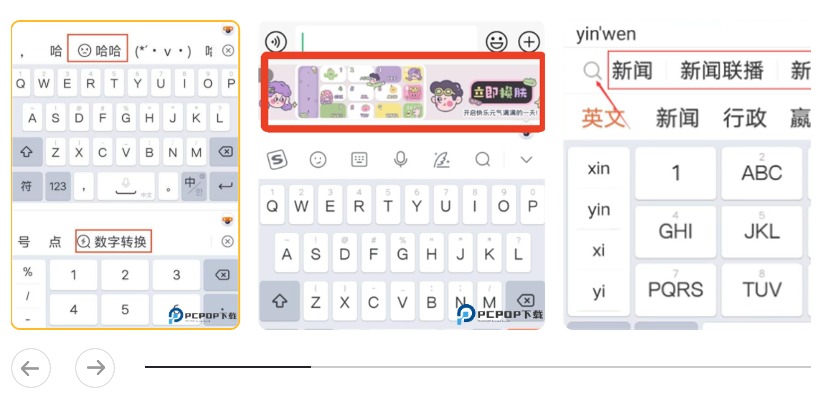
最直接的三种切换位置:
- 候选词上方的工具条(通常写着“简”或“繁”)——点击即可切换;
- 候选窗或任务栏上的搜狗图标,右键菜单里有“简繁体切换”或类似选项;
- 输入法设置(桌面或手机端)的语言/输出选项,可设置默认输出并自定义快捷键。
为什么会有多个入口?(顺便解释个原理)
这其实很合理:输入法既要满足“输入时即时切换”的需求(比如你在打字时临时需要繁体),也要满足“长期偏好设置”的需求(比如你总是想输出繁体)。所以设计上既有一个一键切换的显眼按钮,也有放在设置里的永久选项和快捷键,甚至还有用来转换已存在文本的工具。搜狗把这些功能放在不同位置,是希望用户既能快速临时切换,又能把常用偏好固定下来,体验两者兼顾。
桌面端(Windows / macOS)详细操作步骤
方法一:候选词工具条上的“简/繁”按钮(最常用)
这是日常用得最多的地方。打字时你会看到候选词上方或输入法悬浮工具条,通常会有一个显示“简”或“繁”的小按钮。只要点击它就会在简体和繁体之间切换,切换后你继续输入,输出即为你当前选择的字形。
方法二:任务栏或候选窗图标的右键菜单
如果你找不到工具条(比如被隐藏了),可以把鼠标移到候选窗或任务栏上的搜狗图标,右键点击会弹出菜单,其中通常包含“简繁体切换”或“输出格式”之类的选项。点一下即可完成切换。
方法三:设置里修改默认输出与快捷键
如果你更习惯固定输出(长期使用繁体或长期使用简体),到输入法设置里修改默认输出会更省事。步骤大致是:
- 找到搜狗输入法的设置/属性面板;
- 进入“常规”或“语言/输出”一栏;
- 选择默认输出为“简体”或“繁体”;
- 如果需要,还可以在“快捷键”或“按键设置”中为“简繁体切换”分配一个组合键,方便一键切换。
(不同版本里菜单名称会有差异,但都在“设置/属性/快捷键/语言”这些模块中。)
方法四:转换已有文本(批量繁简转换)
有时候你不是在输入,而是想把已经写好的文章从简体转换为繁体或反之。搜狗通常在工具箱或配套的小工具中提供“繁简转换”功能:复制要转换的文字到剪贴板,打开搜狗工具箱里的繁简转换,把文本粘贴进去或直接选择“转换剪贴板内容”。这些工具可以一次性转换大量文字,保留标点和格式(注意全角/半角标点可能需要额外检查)。
手机端(Android / iOS)怎么切换
Android
- 打开任意输入框,唤起搜狗键盘;
- 点击键盘上的齿轮图标进入“设置”或直接打开搜狗输入法应用;
- 在“语言与输入”/“常规设置”/“高级设置”里找到“简体/繁体”选项,切换即可;
- 有的版本在键盘工具栏上也会直接显示“简/繁”按钮,点一下就行。
iOS
iOS 上如果安装了搜狗第三方键盘,切换位置与 Android 类似:在键盘设置或搜狗输入法的应用内查找“语言”或“输出”相关选项。注意:iOS 的系统权限和第三方键盘限制比较多,某些功能可能需要打开“允许完整访问”。总体思路是一致的:设置里找“简体/繁体”或在键盘的工具条上找按钮。
常见问题与排查(别慌,按这个顺序看)
- 看不到工具条或按钮:检查候选窗是否被隐藏,或者在设置里把“输入法工具条/悬浮窗”打开。有时全屏应用会自动隐藏。
- 右键菜单里没找到切换项:可能是版本差异,把搜狗更新到最新,或者在设置里搜索“简繁”关键词。
- 快捷键冲突或不起作用:系统或其他软件可能占用了同样快捷键。到搜狗设置里重新指定一个不被占用的组合键。
- 转换结果中标点或特殊符号不对:注意繁体/简体转换通常只涉及汉字,标点(全角/半角)和西文符号需要另外设置或手动调整。
- 同步词库导致繁简混乱:如果使用云同步,多设备的默认输出不同可能会导致词库里既有简体也有繁体词条,注意切换时查看输入效果并整理自定义词库。
小技巧(让日常切换更顺手)
- 为切换设置一个易记的快捷键:比如 Ctrl+Alt+F(只是举例,实际按你自己常用且不冲突的),设置后按键盘即可即时在简繁之间切换;
- 把工具条固定显示:如果你经常需要切换,把工具条设置为常显,少点手忙脚乱;
- 翻译/转换时留意专有名词:繁简转换对学术名词、地名、人名有时不会完全准确,必要时手动校对;
- 在写作软件里先设好默认输出:写论文或给台湾、香港朋友写邮件,先在输入法里把默认输出设为繁体,可以避免写一半再转。
对比表:不同入口的使用场景一览
| 入口 | 适合的场景 | 优缺点 |
| 候选词工具条“简/繁”按钮 | 即时临时切换(比如回复一句话需要繁体) | 快速、直观;但在某些场景可能被隐藏 |
| 右键菜单(图标) | 工具条隐藏或需要通过菜单操作时 | 可找回选项;比按钮稍微慢一点 |
| 设置内默认输出/快捷键 | 长期偏好、固定输出、提高效率 | 一劳永逸;需要先配置 |
| 工具箱/繁简转换工具 | 批量转换已有文本 | 处理批量文本省事;可能需二次校对 |
关于“繁体”和“正体中文”的小说明(顺便讲下术语)
有人问:繁体=正体吗?大多数情况下使用者可以把“繁体”当作“台湾/香港用的传统字形”的统称,但学术上还有“繁体字系”和“正体字”之分(不同地区在字形上有细微差别)。搜狗的“繁体”选项通常是通用的繁体输出,适合日常交流和多数出版物,但严格出版或古文字学场景需要更专业的字形转换工具或人工校对。
我想把整篇文档转换成繁体——推荐的流程
- 在编辑器里备份原稿(万一转换出现不满意的地方可以回退);
- 用搜狗工具箱的“繁简转换”或把全文复制到支持繁简转换的工具中一次性转换;
- 重点校对专有名词、术语和标点(特别是引号、破折号、书名号在不同地区的使用习惯会有差异);
- 必要时请目标读者(例如台湾或香港的朋友)过目,确认用字风格。
版本差异与兼容性提示
不同版本的搜狗输入法在界面和菜单上会有差别(尤其是早期版本与新版之间)。如果在某个版本里找不到“简繁”按钮,先尝试更新到最新版,或者在设置里搜索“简繁”“繁体”“输出”等关键词。macOS、Windows 和移动端的菜单项不完全一致,但功能思路相同。
结尾话(随意说两句)
其实切换简繁没有那么复杂,找到那个“小按钮”或者把快捷键设好,平时就顺手了;有时候工具箱的批量转换比边打边切要省力。你可以按上面的方法试一次,把设置弄成自己舒服的样子,这样下次写信或编辑文稿时就不会被“字形”卡住了。